
GOLCLE を使っておくと
ゴルフは、人との
ゴルフは
- つながりを
続ける コミュニティ 幹事さんや
先生が 開いた コミュニティに 入ると、 次の 集まりの 予定が 見られて、 そのまま 申し込めます。 メンバーの 呼び名と 紹介も 見られます。 人が 増えると、 コミュニティの ステータスが 上がっていきます。 - 共通点で
仲間を増やす 入っている
コミュニティの 中で、 地域・ 腕前・ 回る 曜日の 近い 人が 分かります。 友だちとは リンクや QR で つながれます。 何を 見せるかは、 項目ごとに 自分で 決められます。 - また
一緒に 回る、次の1回 一緒に
回った 人との 記録が 残ります。 「来週、 行ける 人?」の 募集カードを LINE で 送れば、 相手は 登録なしで 「行ける」と 答えられます。 - あなたの
スコアを残す 自分で
回った 日の スコアを 入れておけます。 直近10回の 平均が 自動で 出ます。 コンペに 出れば、 その 結果も 「マイ戦績」に 残ります。
コンペに
GOLCLE を
記録
スコアは、
自分で
- 自分の
ページの 「マイ戦績」を 開きます。 - 「スコア」の
「ラウンドを 記録」を 押し、 日付と スコアを 入れて 保存します。 ゴルフ場・ パット数・ 一緒に 回った 人・ メモは、 入れても 入れなくてもかまいません。 - 直近10回の
平均が 自動で 出ます。 手で 直す ことは できません。
- コンペに
出ると、 結果が 「マイ戦績」に たまっていきます。 出る たびに 増えていきます。

日付と
- 1直近10回の
平均が、 自動で出ます。 - 2日付と
スコアを 入れます。

出た
一緒に回った人
同じ組の人が、
コンペでは、
- 幹事さんが
組み合わせを 決めると、 自分の 申し込みの ページに 「組み合わせ」が出ます。 - 同じ組の
人の 名前と、 スタートの 時刻が 見られます。

自分の
- 1同じ組の
人の 名前が出ます。
コミュニティ
回ったあとも、
幹事さんや
- コミュニティは、
コンペや レッスンの 仲間が 集まる ネット上の 場所です。 幹事さん・ 先生・ お店が 開きます。 入れる コミュニティが あるかは、 幹事さんや 先生に 聞いてみてください。 - 入ると、
お知らせの 掲示板と、 集まりの 予定が 見られます。 - コミュニティに
よっては、 メンバーが 自分で 集まりを 作れます。 名前を 見せる 集まりなら、 参加した 人どうしで 連絡を 取り合えます。 - コミュニティの
中では、 本名の 代わりに 好きな 呼び名を 使えます。 - 入るのに
お金が かかるかは コミュニティごとに 違い、 入る 時の 画面に 出ます。 18歳未満の 方は 入れません。

お知らせと

メンバーが
次の1回
コミュニティの
人数の
- 満員の
時は、 ボタンが 「キャンセル待ちに 入る」に なります。 - コミュニティに
よっては、 メンバーが 自分で 集まりを 作れます (「土曜に ラウンドに 行く 人」など)。 掲示板の 「募集中の 集まり」に出ます。 - コミュニティの
外の 人とも 回れます。 募集カードの リンクを LINE で 送ると、 相手は 登録なしで 「行ける」を 押せて、 人数に 入ります。 - 届いた
お知らせは、 「設定」の 「お知らせの 受け取り方」の 「届いた 知らせを 見る」で 見返せます。

人数の
- 1「あと
◯人」が出ます。 - 2行けるなら
「申し込む」を 押します。
コンペに出る
コンペも、
幹事さんから
申し込む
- 幹事さんから
LINE で 届いたリンクを 押します。 - はじめての
時は、 LINE の 画面で 「許可する」を 押します。 あなたが 誰かを、 LINE が GOLCLE に 伝える ためです。 パスワードは 要りません。 - 名前・
ふりがな・ 性別・ 生年月日などを 入れて、 「確認へ 進む」を 押します。 電話番号は 空けて おいてもかまいません。 - 内容を
見て、 「申し込む」を 押します。 違っていたら 「戻って 直す」で 直せます。 申し込みが 終わった 画面が 出たら 完了です。

名前などを
- 1入れ終わったら、
この ボタンを 押します。

入れた
- 1合っていたら、
この ボタンを 押します。

この
お連れの方の分も
- 申し込みの
画面で 「一緒に 回る 人が いる」→ 「私が 全員分まとめて」を 選ぶと、 一緒に 回る 人の 分も 入れられます。 申し込んだ後でも、 自分の 申し込みの ページの 「お連れの 方を 追加」から 足せます。 - お連れの
方は、 名前だけ 入れておくこともできます。 残りは ご本人が、 あとで 届くリンクから 入れます。 - LINE を
使っていない 人の 分も、 あなたが まとめて 申し込み、 まとめて 払えます。 その 人は 自分の 申し込みの ページを 見られないので、 組み合わせや 時刻は、 あなたから 伝えてください。

一緒に
- 1ここを
選ぶと、 お連れの 方の 欄が出ます。

お連れの
支払う
- 払い方は、
カード・ 当日の 現地払い・ 振り込みの どれかです。 どれに なるかは 申し込みの 画面に出ます。 - カードの
時は、 申し込みの 後に 支払いの 画面へ 進みます。 決められた 日までに 払わないと、 申し込みが 取り消される ことがあります。 期限は 申し込みの 画面と、 終わった 後の 画面に出ます。 - 現地払いの
時は、 当日の 受付で 払います。 振り込みの 時は、 振込先が 申し込みの 後の 画面に出ます。 - 払い方は、
払う 前なら あとから 変えられます。 - 領収書は、
自分の 申し込みの ページの 「領収書を 表示」から 出せます。 - 事前の
カード払いの 時だけ、 参加者が 参加費に サービス料 (決済手数料を 含む)を 上乗せします。

払い方は、
- 1コンペで
選べる 払い方が 並びます。

払った
- 1この
ボタンで 領収書が 開きます。
当日
- 幹事さんが
組み合わせを 決めると、 組と スタートの 時刻が 自分の 申し込みの ページに出ます。 - 受付では、
自分の 申し込みの ページに ある 四角い 模様 (QRコード)を 見せます。 - コンペに
よっては、 組の 代表 (リーダー)が スマホで 数を 入れます。 代表の 人だけに 「パット数を 入力する」 (コンペに よっては 「組の 合計を 入力する」)が出ます。 - 順位は、
幹事さんが 「公開」に すると 見られます。 - 「カレンダーに
追加」を 押すと、 スマホの 予定表に 日時と 場所が 入ります。

受付では
- 1この
四角い 模様 (QRコード)を 受付で 見せます。

代表の

自分の
- 1自分の
順位です。
終わった後
- 結果は、
自分の 記録の ページに 残ります。 コンペに 出る たびに 増えていきます。 - 幹事さんが
アンケートを 出していれば、 自分の 申し込みの ページから 答えられます。 締め切りまでは 何度でも 直せます。

幹事さんが
レッスン
レッスンの予約も、
先生から
- 先生から
届いたリンクを 押すと、 生徒に なります。 - 空いている
時間から、 レッスンを 予約できます。 - 先生が
見せてくれた 練習の 記録 (やった こと・ できた こと・ 次の 課題)が 見られます。
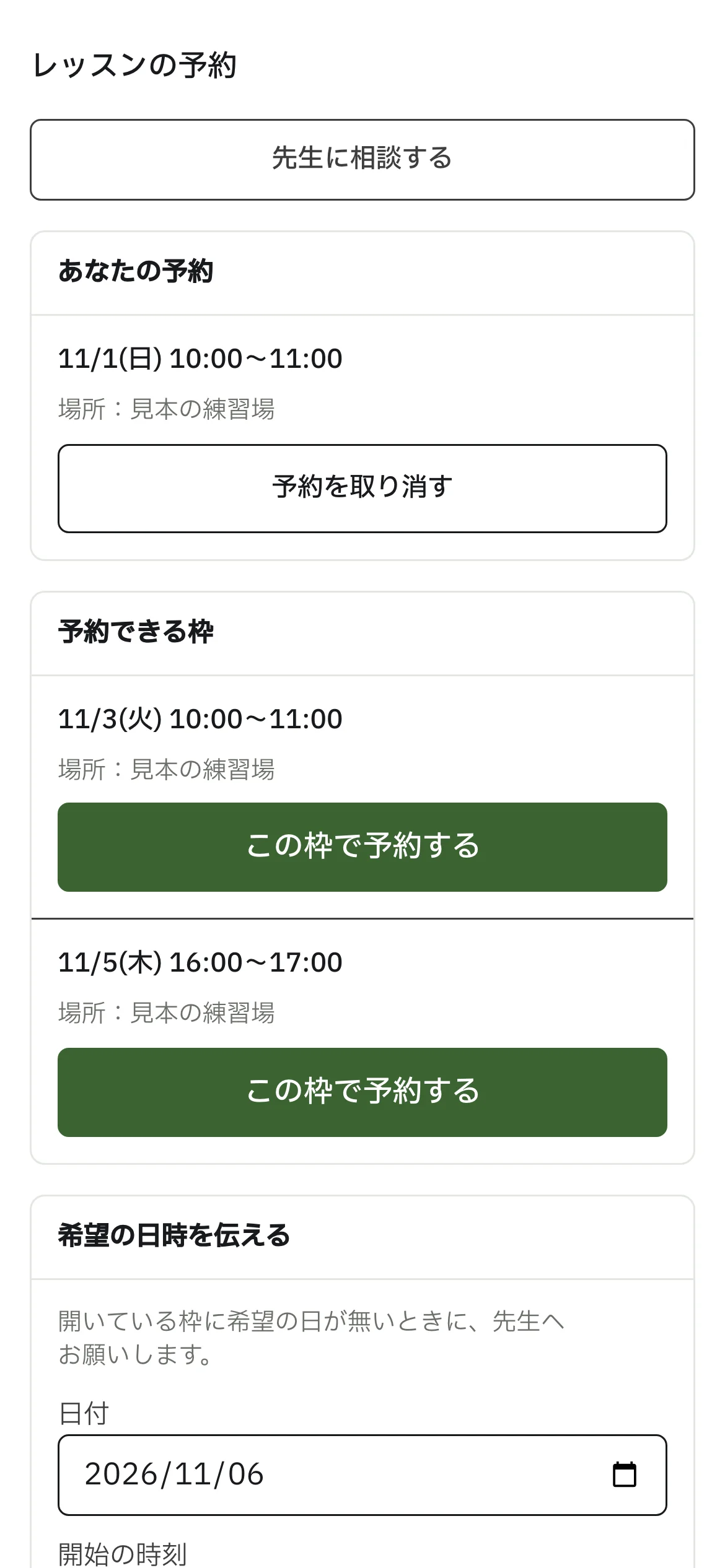
空いている
- 1「この
枠で 予約する」を 押すと 予約できます。
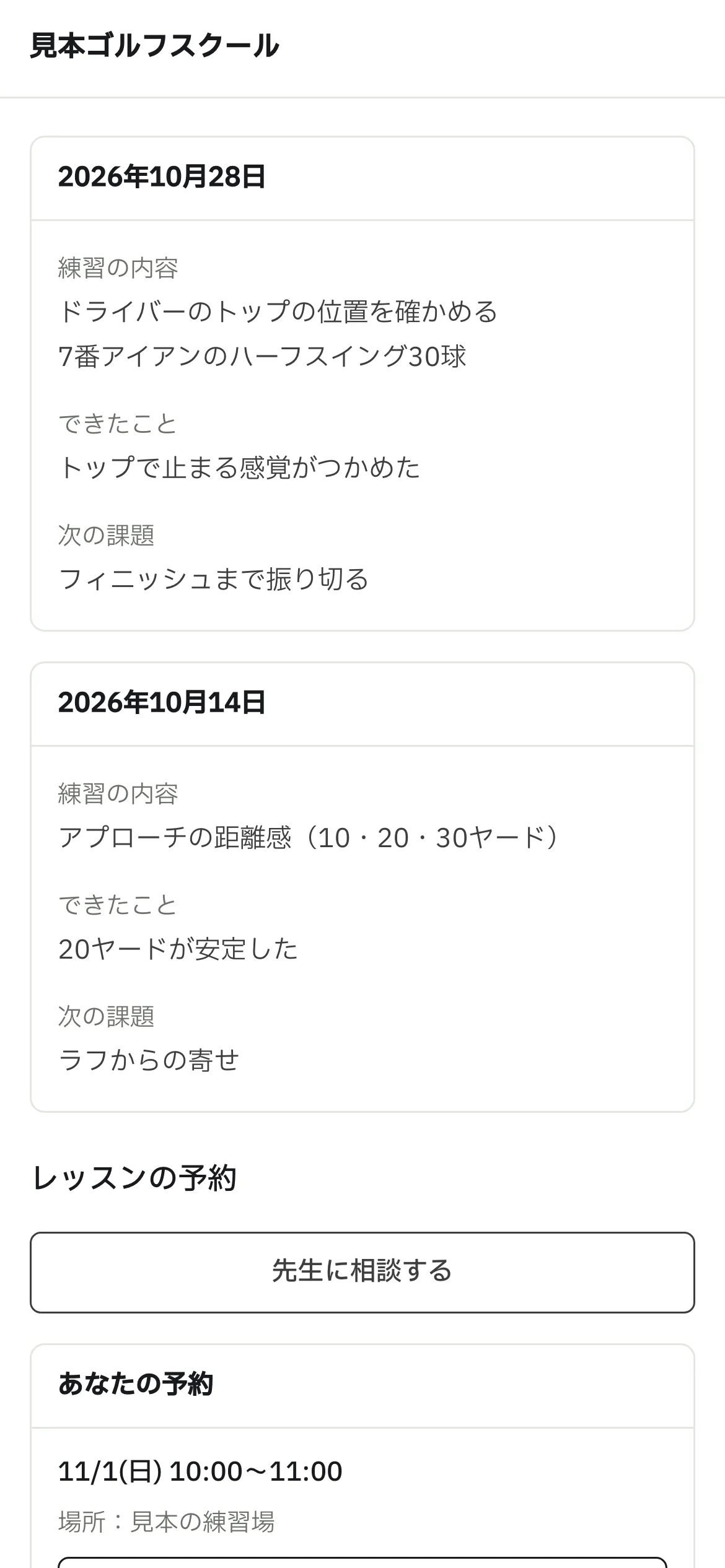
先生が
- 1次に
やることが 書いてあります。
困ったとき
困った時は、
よく
コンペの
幹事さんや
コミュニティに
コミュニティは、
LINE を
一緒に
リンクを
LINE の
申し込みを
自分の
キャンセル待ちに
空きが
カードの
期限の
名前や
申し込みの
連絡先は
コンペの
やめたい
自分の